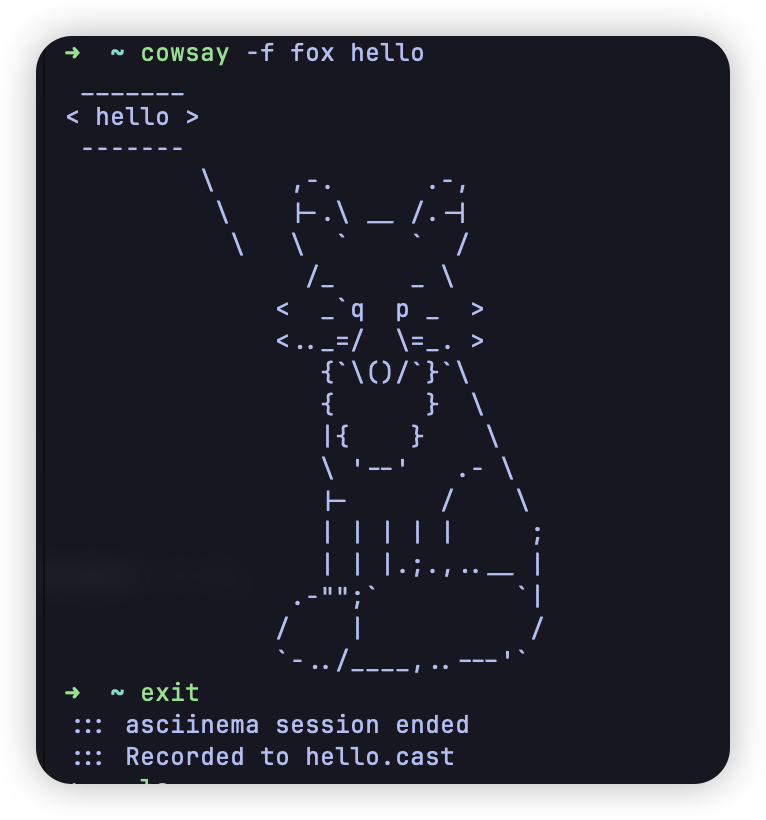
终端操作的录制与回放以及为技术博客添加动态终端演示
引言
写博客过程中发现每次到展示终端操作的时候,要么截图,要么直接在代码块输入,个人认为,前者不够美观,后者不够清晰。想到了之前在某些Github项目的主页见过的终端操作录制后回放。于是打算学习一下。
初探终端录制:老牌神器 script
script是经典的记录终端会话的所有操作的命令,用来记录用户的所有操作和命令的输出信息。
在Mac系统下的script命令和Linux下的script命令的用法是不一样的。
Linux: script 与 scriptreplay 的基本用法
script负责录制,scriptreplay负责播放。
script
- 基本使用:默认情况下,直接在终端输入
script并回车,它会开始记录并将内容保存到当前目录下名为typescript的文件中,使用exit命令或Ctrl-D即可结束录制。通常可以指定输出文件,如script my_session.log,将会话保存到my_session.log中。 - 为回放做准备:为了能够被
scriptreplay播放,同时需要生成时间戳文件,使用-t参数:script --timing=time.txt session.log。此时,会生成两个文件time.txt和session.log。这两个文件作为scriptreplay的参数启动。 - 运行单条命令:使用
-c选项可以直接录制并退出,例如script -c 'ls -l' output.log - 强制无缓冲输出:当你需要让其他人(或另一个进程)实时地、同步地看到你的终端操作时,可使用
-f参数。你script -f live,另一个人执行tail -f live。可以实时在另一个人那里显示你的操作内容。
强制无缓冲输出实践效果
查看更多用法执行
man script
⚠️ 安全提示:
script命令会记录下你输入的所有内容,包括密码等敏感信息
scriptreplay
- 基本用法:回放需要两个文件:时间戳文件(由
script的-t选项生成)和会话数据文件。例如scriptreplay time.txt session.log - 调整播放速度:使用
-d参数可以调整回放速度。例如-d 2表示以两倍速播放,而-d 0.5则表示以半速播放 - 设置最大延迟:如果原始会话中两次操作之间的间隔时间过长(比如等待了5分钟),可以使用
-m参数设置一个最大延迟时间。例如-m 2会强制将任何超过2秒的等待时间缩短为2秒,让回放更流畅
操作流程
# 1.开始录制
script --timing=my_time.txt my_session.log
# 2.一系列操作
pwd
ls
...
# 3.结束录制
exit
# 4.回放
scriptreplay my_time.txt my_session.log
Mac:script的基本用法
在 macOS 上,script 命令的用法和 Linux(GNU 版本)有很大不同:
- 不需要单独的
scriptreplay工具:macOS 的script直接内置了播放功能。 - 不需要分成两个文件(时间+内容):macOS 只需要一个文件,它会将时间戳和终端输出打包记录在一起。
操作流程
# 1.开始录制 -r(record)
script -r session.log
# 2.操作命令
ls
pwd
...
# 3.退出录制
exit
# 4.回放录制 -p(playback)
script -p session.log
不过script不适合在网页预览,在网页中还需要用更现代的方案。
拥抱 asciinema
asciinema是一个更加现代化的跨平台工具 。
以下内容来自官方文档:Getting started - asciinema docs
安装
# download a pre-built, static binary of the latest version from the releases page.
# https://github.com/asciinema/asciinema/releases

# Debian,Ubuntu
sudo apt install asciinema

# Arch,Manjaro
sudo pacman -S asciinema

# macOS
brew install asciinema

# pipx (asciinema 2.4 only)
pipx install asciinema
本地录播快速上手
# 录制到demo.cast
asciinema rec demo.cast

# 播放demo.cast
asciinema play demo.cast

# 上传你的录制到asciinema.org,下载后会有七天的有效期,
asciinema upload demo.cast
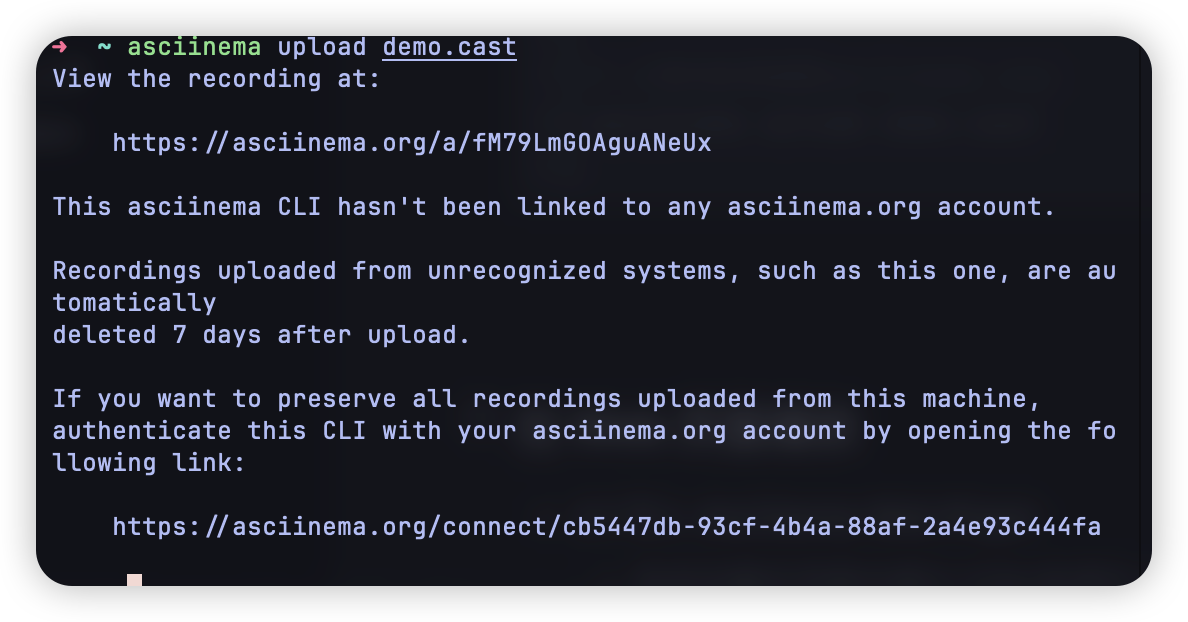
除了上传到官方,还可以用docker自己部署。参考以下链接:Self-hosting the server
agg命令从录像转为gif
这个需要先去下载可执行文件,放到相关bin目录,或者直接执行。
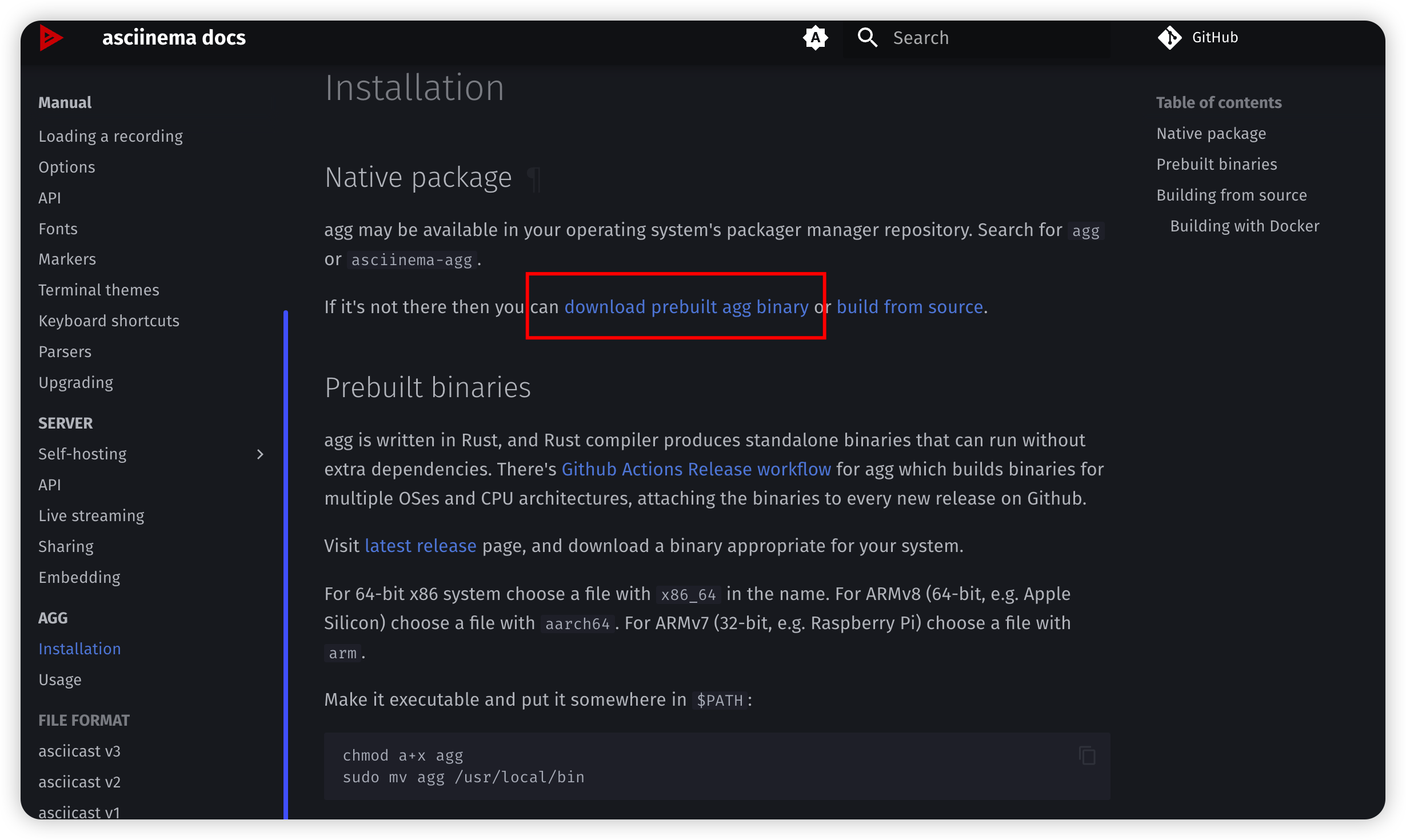
直接到GitHubRelease下载
cd ~/Downloads
# 前提~/.local/bin/agg在环境变量里
mv agg-aarch64-apple-darwin ~/.local/bin/agg
chmod +x ~/.local/bin/agg

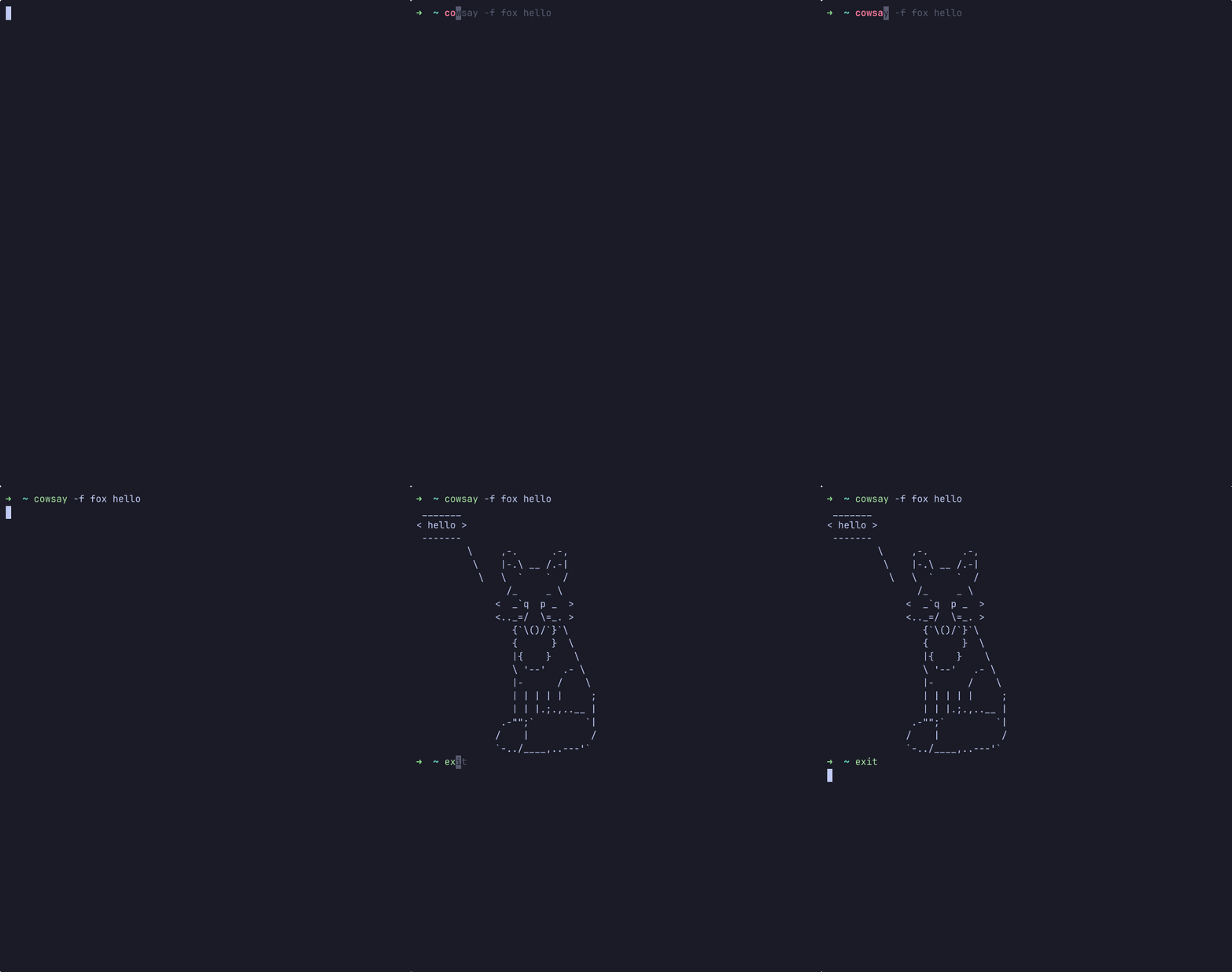
# 把hello.cast转为hello.gif
➜  ~ agg hello.cast hello.gif
16 / 16 [===========================================] 100.00 % 33.55/s
在 Web 页面播放
嵌入已经上传的录制
默认upload是没有链接到任何账户的,在七天后会被删除,需要注册账户来保持。
或者自己部署一个上传站点。
当上传到网站之后,点击Share,
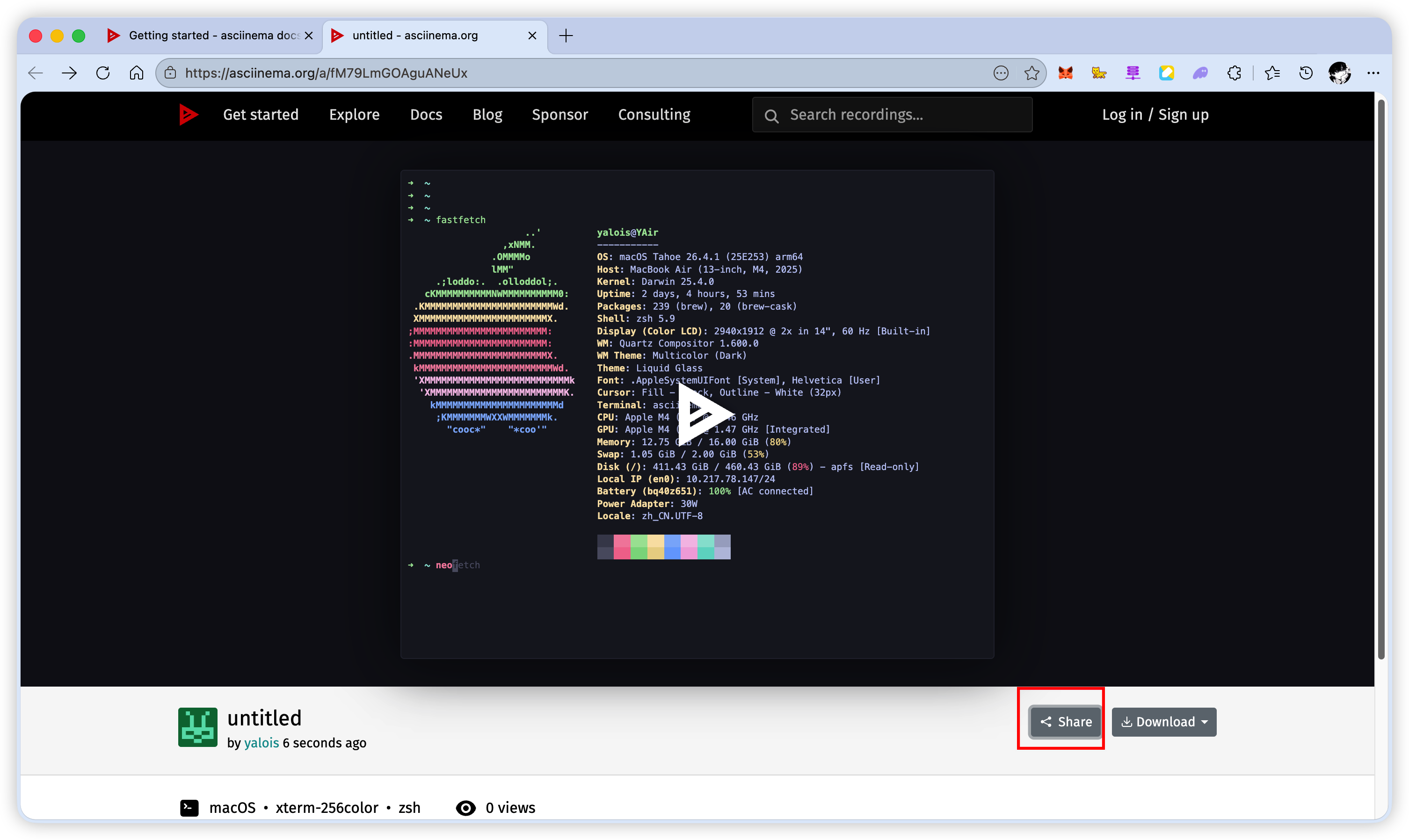
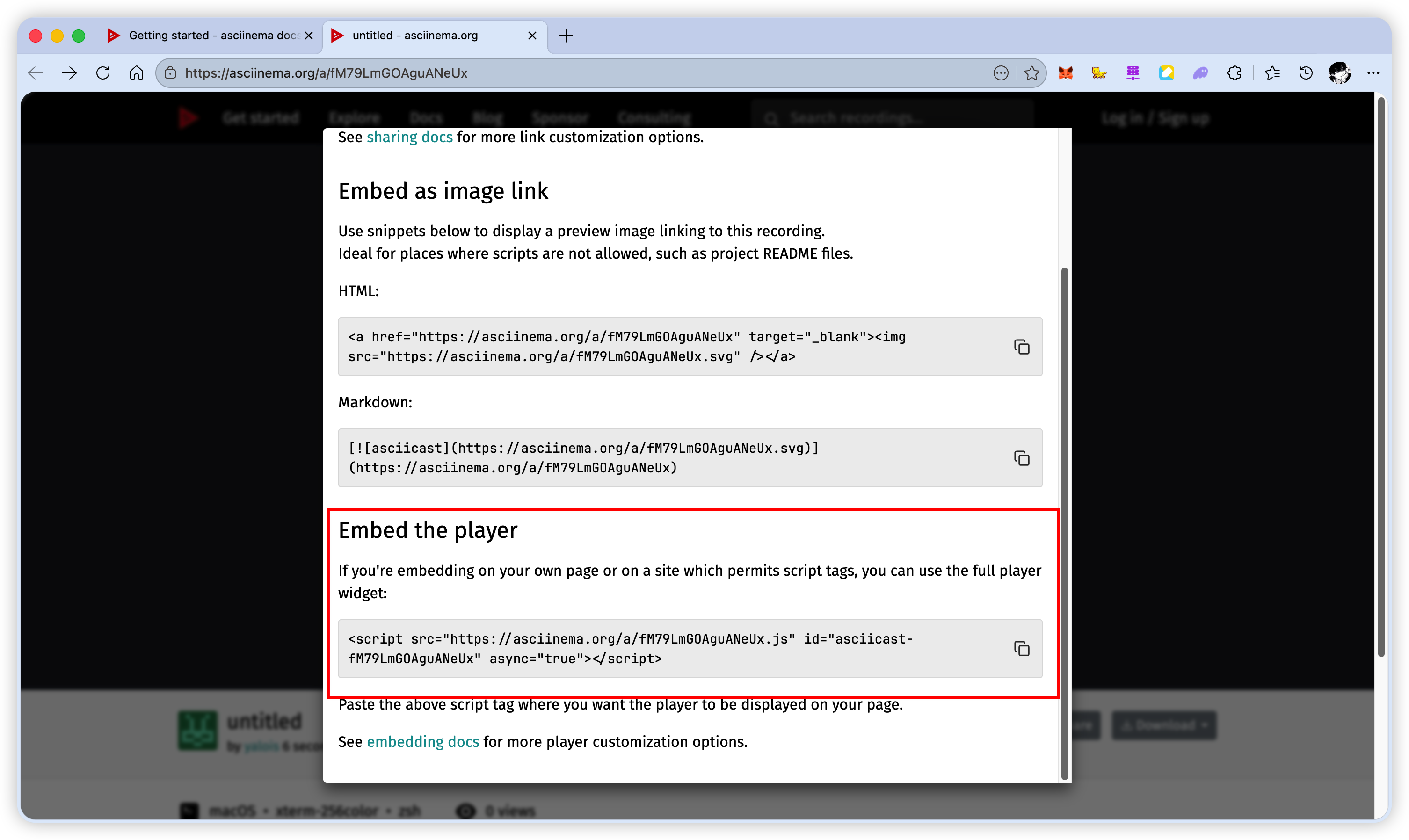
直接嵌入播放器到网站中。或用上面的Markdown和HTML的link跳转到播放站点。
直接在网页中播放文件
引入asciinema-player.css和asciinema-player.min.js,然后载入cast文件,挂载到<div id="demo">。
<!DOCTYPE html>
<html>
<head>
  ...
  <link rel="stylesheet" type="text/css" href="/asciinema-player.css" />
  ...
</head>
<body>
  ...
  <div id="demo"></div>
  ...
  <script src="/asciinema-player.min.js"></script>
  <script>
    AsciinemaPlayer.create('/demo.cast', document.getElementById('demo'));
  </script>
</body>
</html>
其他
我这个博客框架需要在目录引入npm包,然后写个小组件嵌入,直接渲染js不安全。
评论区
评论加载中...